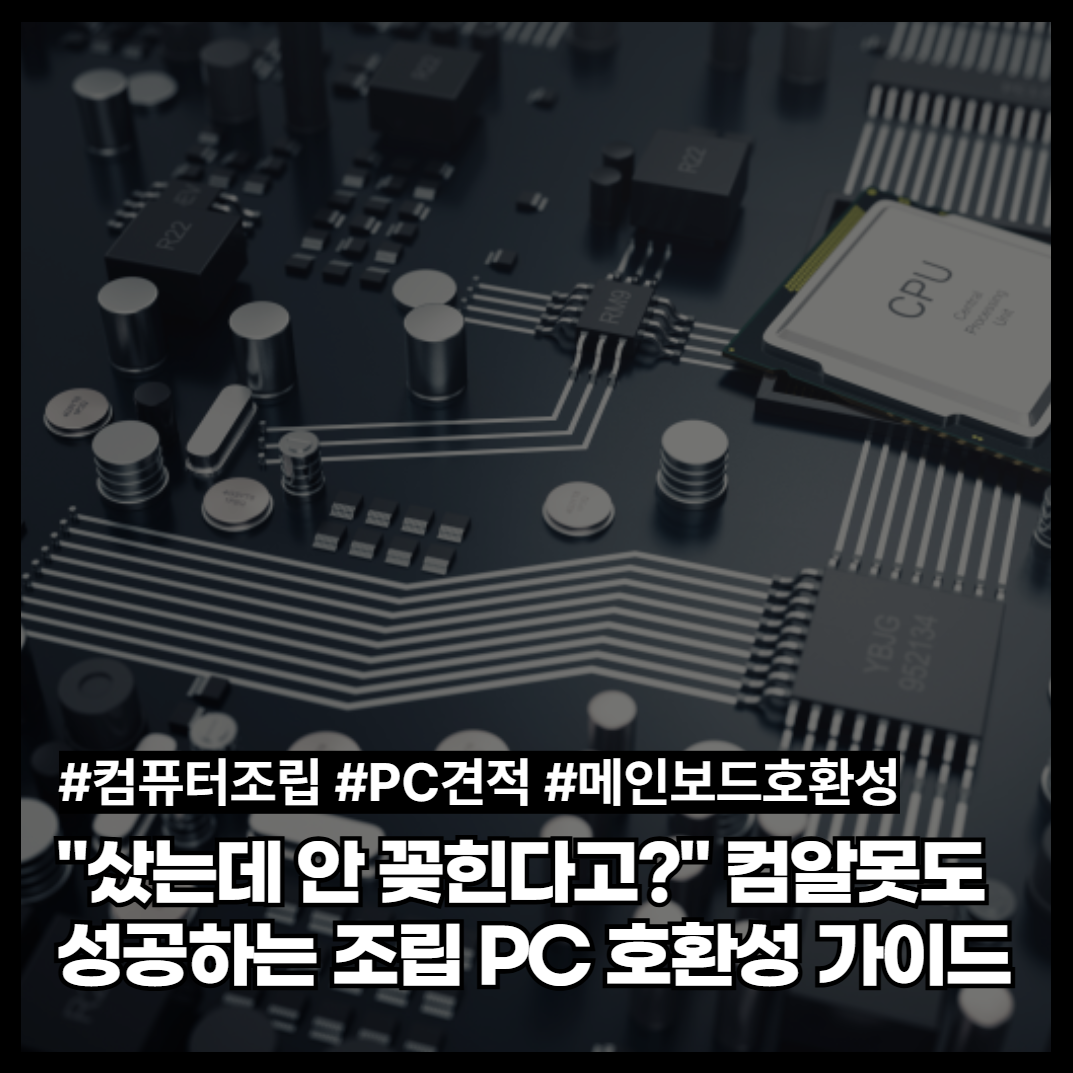
부품 샀는데 안 맞으면 낭패!
완벽한 호환성 견적 짜는 법 5단계
"비싼 그래픽카드가 케이스에 안 들어가요..." 컴알못을 구원할 호환성 체크리스트
- 1단계 (CPU와 메인보드): 제조사(인텔/AMD)와 '소켓' 규격이 정확히 일치해야 조립이 가능합니다.
- 2단계 (메모리 규격): 메인보드가 지원하는 RAM 세대(DDR4 또는 DDR5)를 반드시 확인하세요. 혼용은 절대 불가합니다.
- 3단계 (그래픽과 파워): 그래픽카드의 권장 파워 용량을 확인하고, 안정성을 위해 권장 용량보다 100W~200W 정도 여유 있는 파워를 고르세요.
- 4단계 (물리적 크기): 케이스가 메인보드 폼팩터(ATX, mATX)를 지원하는지, 그래픽카드 길이와 CPU 쿨러 높이를 감당할 수 있는지 스펙 시트를 대조해야 합니다.
- 5단계 (다나와 호환성 체크): 온라인 견적 사이트의 '호환성 체크' 기능을 마지막 검수용으로 활용하세요.
조립 컴퓨터 맞추기, 부품 이름만 들어도 머리가 아프신가요? 비싼 돈 주고 산 부품들이 서로 맞지 않아 조립을 못 하는 불상사는 피해야 합니다. 컴퓨터 조립은 본질적으로 '레고 블록 맞추기'와 같지만, 서로 호환되는 블록을 사는 것이 가장 중요합니다. 초보자도 절대 실수하지 않는 호환성 체크 5단계 매뉴얼을 정리했습니다.
1. 가장 치명적인 실수: CPU와 메인보드 '소켓' 맞추기
가장 많이 하는 실수는 인텔 CPU를 샀는데 AMD용 메인보드를 사거나, 같은 제조사라도 세대가 달라서 핀이 안 맞는 경우입니다. CPU와 메인보드를 고를 때는 반드시 소켓 규격이 일치하는지 확인해야 합니다.
- 인텔 (Intel): 예를 들어 인텔 12~14세대 코어 프로세서는 'LGA1700' 소켓을 사용합니다. 따라서 메인보드 스펙에 '소켓1700'이라고 적힌 제품(H610, B760, Z790 등)을 골라야 합니다. (최신 코어 Ultra 시리즈는 LGA1851 소켓 사용)
- AMD: 라이젠(Ryzen) 7000 및 9000 시리즈는 'AM5' 소켓을 사용합니다. 메인보드는 A620, B650, X670 등을 선택해야 합니다.
※ 팁: CPU 상세 정보 창을 열고 '소켓' 규격을 메모한 뒤, 메인보드 검색창에 해당 소켓 이름을 넣고 검색하면 실패가 없습니다.
2. DDR4 vs DDR5? 메인보드가 결정하는 RAM 규격
CPU와 메인보드를 골랐다면, 다음은 메모리(RAM)입니다. 현재 시장에는 DDR4와 DDR5 규격이 혼재되어 있습니다. 중요한 점은 물리적인 홈의 위치가 달라서 억지로 끼울 수 없다는 것입니다.
메인보드 상품명 끝에 D4가 붙어있거나 스펙에 'DDR4 지원'이라고 적혀 있다면 반드시 DDR4 메모리를 사야 합니다. 최신 시스템은 대부분 DDR5를 표준으로 사용하므로, 내가 고른 메인보드가 어떤 메모리를 지원하는지 꼭 스펙 시트를 확인하세요.
3. 컴퓨터의 심장: 그래픽카드(VGA)와 파워 용량 계산
화려한 게임을 위해 고성능 그래픽카드(예: RTX 4070, RX 7800 XT 등)를 골랐다면, 이를 뒷받침할 든든한 파워서플라이(PSU)가 필요합니다. 전력이 부족하면 게임 중 컴퓨터가 픽픽 꺼지는 현상(블랙아웃)이 발생합니다.
| 그래픽카드 등급 (예시) | 권장 파워 용량 | 선택 팁 |
|---|---|---|
| RTX 4060 / RX 7600 | 500W ~ 600W | 보급형 PC, 가성비 파워 선택 무방 |
| RTX 4070 SUPER / RX 7800 XT | 700W ~ 850W | 80PLUS 인증(브론즈, 골드 이상)을 받은 정격 파워를 반드시 구매할 것 |
| RTX 4080 / RTX 4090 | 850W ~ 1000W 이상 |
그래픽카드 상세 페이지를 보면 '권장 파워 용량'이 적혀 있습니다. 그 용량에 딱 맞추기보다는 +100W 정도 넉넉하게 고르는 것이 시스템 안정성과 파워 수명에 훨씬 좋습니다.
4. "안 들어가요 ㅠㅠ" 물리적 크기 간섭 체크 (케이스)
초보자들이 의외로 가장 많이 놓치는 것이 '물리적 크기'입니다. 부품을 다 샀는데 케이스 문이 안 닫히는 비극을 막으려면 다음 세 가지 수치를 대조해야 합니다.
- 메인보드 폼팩터: 일반 크기인 ATX인지, 약간 작은 mATX인지 확인합니다. 미들타워 케이스는 대부분 ATX를 지원하지만, 미니타워 케이스는 mATX까지만 들어가는 경우가 많습니다.
- 그래픽카드 장착 길이: 요즘 고사양 그래픽카드는 길이가 300mm를 훌쩍 넘습니다. 케이스 스펙의 'VGA 장착 최대 길이'가 내가 고른 그래픽카드 길이보다 최소 20mm 이상 여유가 있어야 조립이 편합니다.
- CPU 쿨러 높이: 별도의 타워형 공랭 쿨러를 산다면, 케이스 스펙의 'CPU 쿨러 최대 장착 높이'를 꼭 확인하세요. 쿨러가 너무 높으면 케이스 옆면 유리가 안 닫힙니다.
5. 마법의 치트키: 온라인 견적 사이트 활용
위의 내용들을 다 확인했다 하더라도 불안하시죠? 그럴 때는 다나와(Danawa)나 퀘이사존, 컴퓨존 같은 온라인 견적 사이트의 '호환성 체크' 기능을 활용하세요.
원하는 부품을 장바구니에 담은 뒤 호환성 체크 버튼을 누르면, "CPU 소켓이 다릅니다", "파워 용량이 부족할 수 있습니다", "케이스에 그래픽카드가 들어가지 않습니다"라고 시스템이 자동으로 경고해 줍니다. 최종 결제 전 이 기능을 한 번 돌려보는 것만으로도 실수의 99%를 막을 수 있습니다.
Q&A: 저장장치(SSD)는 아무거나 사도 되나요?
Q. 요즘은 하드디스크(HDD) 대신 SSD만 쓴다는데 어떤 걸 사야 하나요?
A. M.2 NVMe SSD를 추천합니다. 껌통처럼 길쭉하게 생긴 M.2 SSD는 메인보드에 직접 꽂아 선 정리가 필요 없고 속도도 압도적으로 빠릅니다. 메인보드 스펙에 'M.2 슬롯'이 있는지(요즘은 대부분 있습니다), 그리고 PCIe 4.0인지 5.0인지 규격을 확인하고 구매하세요.
결제 전 마지막 Action Checklist ✅
Editor's Note 🖋
견적 짜는 법이 복잡해 보이지만, 소켓 규격과 물리적 크기 간섭만 신경 쓰면 누구나 훌륭한 나만의 PC를 설계할 수 있습니다. 부품 간의 '체급(성능 밸런스)'을 맞추는 것도 중요하지만, 첫걸음은 단연코 '호환성'입니다. 다나와 같은 온라인 견적소를 적극 활용하여 한 번에 조립에 성공하시길 바랍니다!
'IT' 카테고리의 다른 글
| 구글 '터보퀀트' 쇼크: 메모리 반도체를 뒤흔든 AI 압축 혁명의 실체 (0) | 2026.03.27 |
|---|---|
| 갤럭시도 에어드랍이 된다? '갤럭시 퀵쉐어' 에어드랍 지원 (0) | 2026.03.25 |
| 이세돌, AI 대국 단 10분 만에 패배 선언 "10년 전 알파고보다 훨씬 강하다" (0) | 2026.03.13 |
| LG전자, 퀄컴 '글로벌 6G 연합' 합류미래차 주도권 잡는다 (0) | 2026.03.04 |
| 애플 스마트 안경과 AI 웨어러블: 생태계 판도를 바꿀 대반격 (1) | 2026.02.19 |


